Black Friday in 20 Tagen: Können Ihre Kunden dann bezahlen? 25 % Rabatt im ersten Jahr und kostenlose Einrichtung, bis 30. NovemberZum Angebot →
 Path
Erste Schritte
Pathly in 10 Minuten einrichten
Fünf Schritte, ohne Demo und ohne Termin. Danach wird Ihre Website überwacht, die Alarme landen an der richtigen Stelle und der Monatsbericht steht bereit.
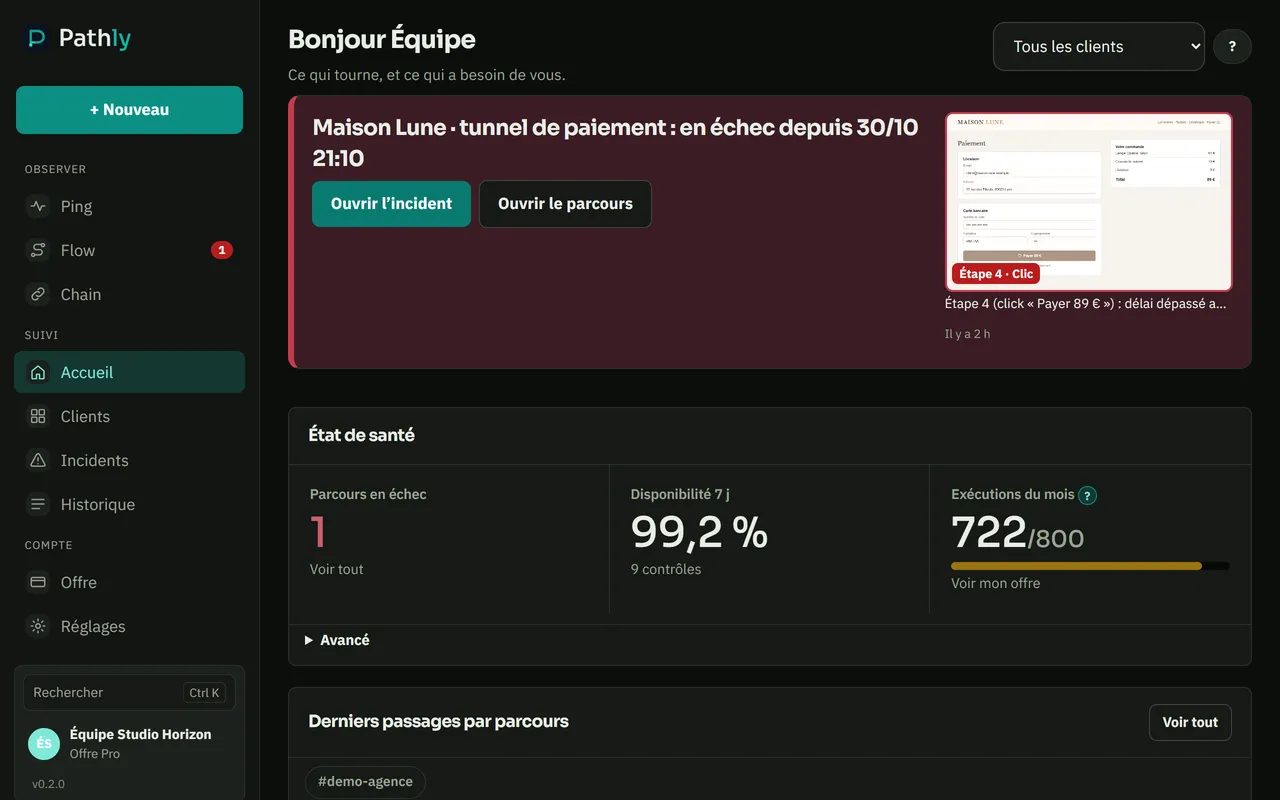
Die Screenshots stammen aus einem Demokonto mit fiktiven Websites, in der französischen Oberfläche. Pathly selbst läuft in Ihrer Sprache: Sie ändern sie unter Einstellungen, Darstellung.
Schritt 1
Ihr erster Ping
Der Ping prüft, ob Ihre Website antwortet. Er ist der erste Check, den Sie anlegen.
- Erstellen Sie Ihr Konto. Der Tarif Solo ist kostenlos und braucht keine Karte.
- Die Einrichtung fragt nach der Adresse Ihrer Website. Pathly legt den Ping an und startet die erste Prüfung.
- Für eine weitere Website klicken Sie auf „Neu“ und dann auf Ping. Fügen Sie die Adresse ein: Pathly leitet den Namen daraus ab.
- Ein Ping kann auch einen TCP-Port oder einen DNS-Eintrag überwachen.

Schritt 2
Ihr erster Flow
Der Flow spielt einen Ablauf in einem echten Browser nach: Login, Warenkorb, Formular. Der Server kann antworten, während der Warenkorb kaputt ist. Der Flow erkennt das.
- Klicken Sie auf „Neu“ und dann auf Flow.
- Geben Sie die Startseite an. Wählen Sie dann, wer den Flow vorbereitet.
Mit Lumi, dem Assistenten
Klicken Sie auf „Lumi den Flow vorbereiten lassen“. Lumi erkennt WooCommerce, Shopify, PrestaShop, Magento, WordPress, Joomla und Drupal. Auf anderen Websites liest eine KI in der EU die Struktur und den Text der Seite, nie die Screenshots. Jeder vorgeschlagene Flow wird noch einmal abgespielt, bevor er Ihnen angezeigt wird. Lumi bezahlt nichts und sendet kein Formular ab. Sie bestätigen jeden Schritt.
Mit dem Recorder
Klicken Sie auf „Selbst aufzeichnen“. Pathly öffnet Ihre Website in einem echten Browser. Klicken Sie wie ein Besucher: Jeder Klick wird zu einem Schritt. Fügen Sie eine Prüfung hinzu, zum Beispiel einen Text, der erscheinen muss. Speichern Sie dann. Nutzen Sie dafür einen Computer: Ein Handybildschirm ist zu klein.

Schritt 3
Der Alarm und seine Kanäle
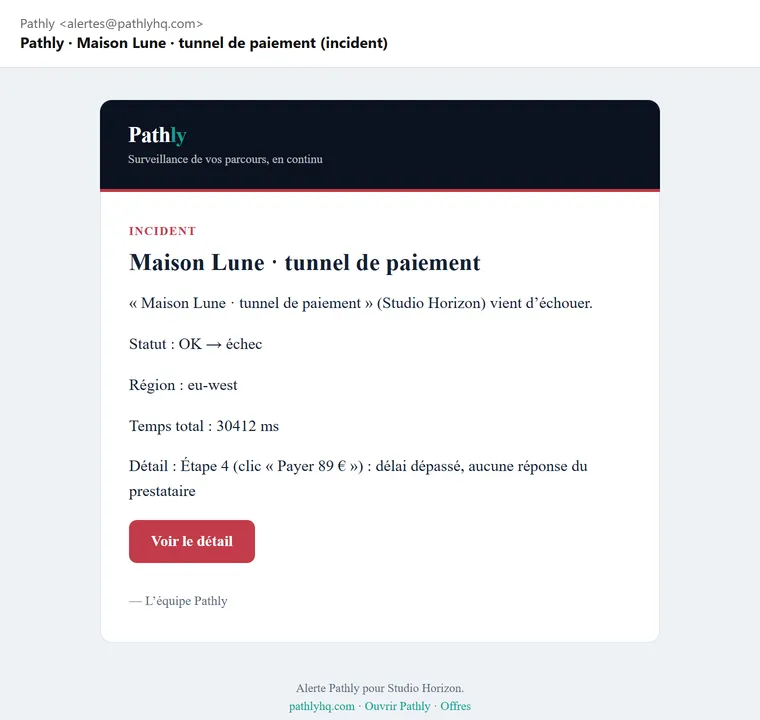
Wenn ein Check fehlschlägt, benachrichtigt Pathly Sie und nennt die Ursache in klaren Worten. Der Alarm eines Flows nennt den fehlerhaften Schritt und zeigt seinen Screenshot.
- E-Mail ist in jedem Tarif enthalten. Bei Solo ist die Zahl der Alarme pro Monat begrenzt.
- Slack, Teams, Discord, PagerDuty, Opsgenie und Webhooks sind in allen kostenpflichtigen Tarifen enthalten.
- Öffnen Sie Einstellungen und dann Alarme. Fügen Sie die Webhook-Adresse oder den Integrationsschlüssel ein.
- Die Einrichtung bietet einen Testalarm an. So sehen Sie sofort, wo die Nachricht ankommt.
Schritt 4
Der monatliche PDF-Bericht
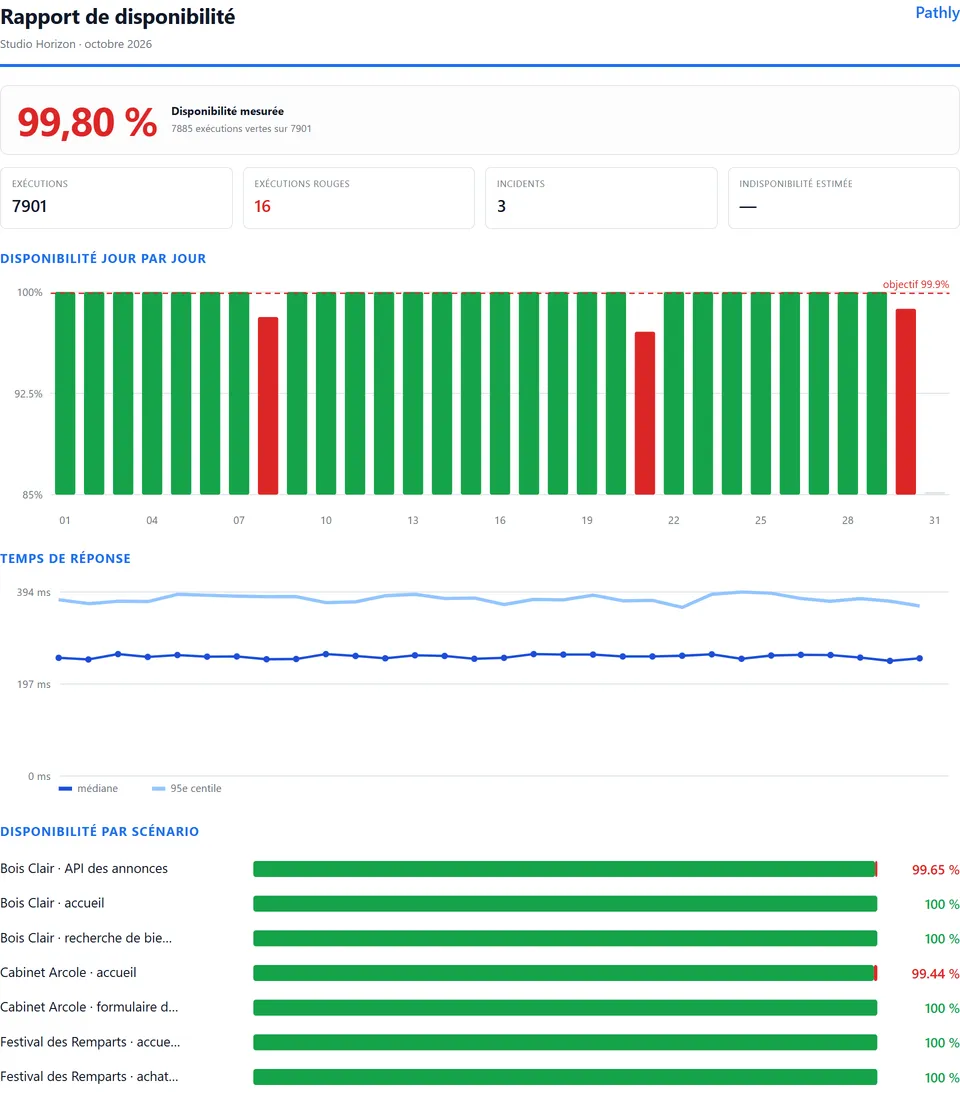
Ein PDF-Bericht pro Monat, fertig zur Übergabe an Ihren Kunden. Er entsteht aus den bestehenden Checks, ohne dass Sie etwas eingeben müssen.
- Öffnen Sie „Servicequalität“ und dort den Reiter „Kundenbericht“.
- Wählen Sie den Monat und die Abläufe und laden Sie dann das PDF herunter.
- Er zeigt die Verfügbarkeit für den Monat und Tag für Tag, die Antwortzeiten und die Vorfälle.
- Er ist in jedem Tarif enthalten, mit der Marke Pathly. Bei Business trägt er die Marke Ihrer Agentur.
Schritt 5
Agenturen: ein Space pro Kunde
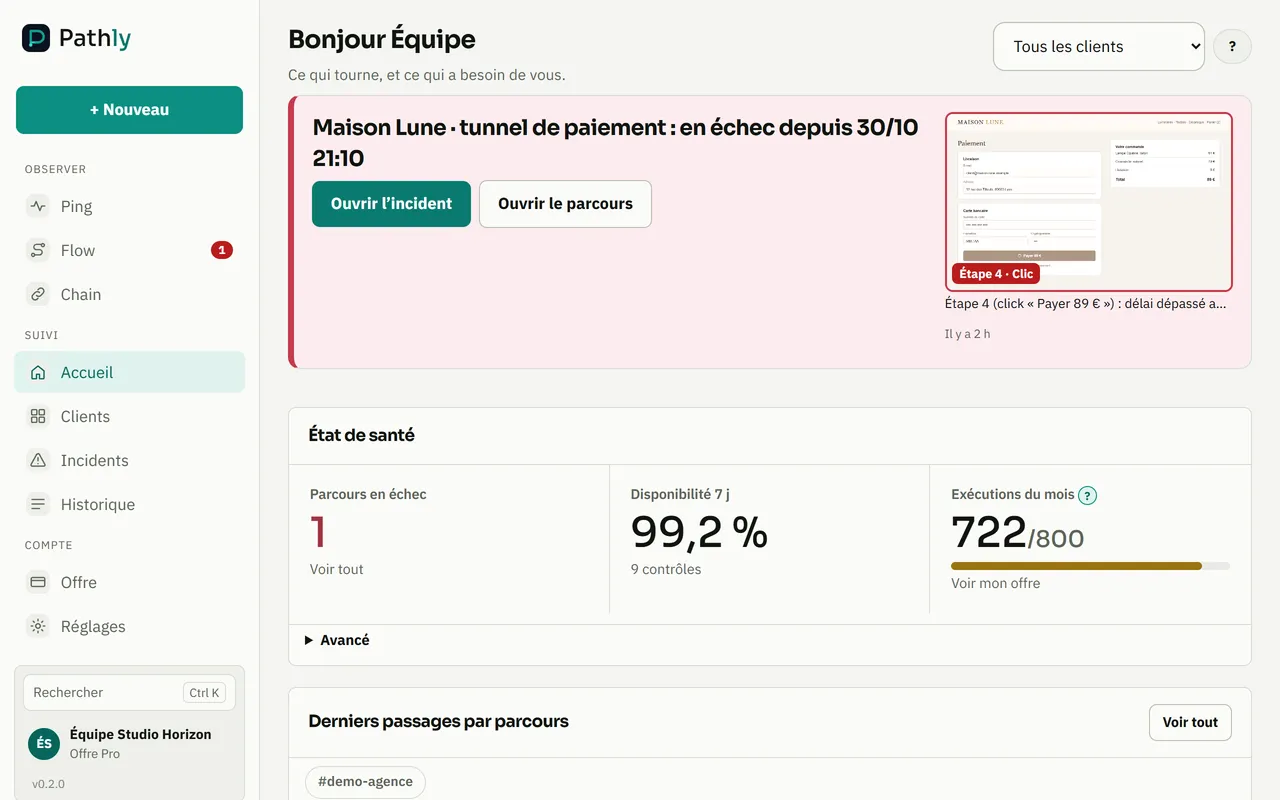
Ein Space fasst die Websites eines Kunden zusammen. Sie sehen auf einen Blick, welcher Kunde ein Problem hat.
- Als Agentur registriert? Die Seite „Kunden“ steht direkt nach der Registrierung bereit.
- Legen Sie einen Space pro Kunde an. Ordnen Sie ihm seine Pings, Flows und Chains zu.
- Filtern Sie dann die Startseite, die Liste der Checks und den PDF-Bericht nach Kunde.
- Die Zahl der Spaces hängt vom Tarif ab.


Wie geht es weiter?
Der Tarif Solo ist kostenlos, ohne Karte und ohne Zeitlimit. Anzahl und Frequenz der Checks hängen vom Tarif ab.